
Apa itu Foto HDR?
Sebelum menjelaskan cara membuat foto HDR, mari kita sama-sama pelajari apa itu foto HDR. HDR (High Dynamic Range)
adalah sebuah kondisi dimana semua area gambar dapat tercover secara
detail. Foto HDR umumnya sangat minim akan area highlight dan area
shadow. Histogram sebuah foto HDR juga dapat ditunjukkan pada gambar di
bawah ini.

Sudah paham kan ya? Yuk sekarang disiapkan dulu alat dan bahannya!
Setelah Siap, Ayo ikuti langkah-langkah ini:
1. Ini adalah sebuah file RAW format yang sudah saya siapkan. Foto ini saya jepret sekitar pukul 17.20 WIB saat gradasi langit mulai tampak.
2. Jalankan Lightroom 5, buka file RAW tersebut dan turunkan nilai Exposure menjadi -2 (klik Decrease Exposure 1 Stopsebanyak 2 kali)
Sudah paham kan ya? Yuk sekarang disiapkan dulu alat dan bahannya!
- Sebuah Foto dengan format RAW (usahakan foto Landscape saat langit pagi atau senja)
- PC atau Laptop ( inget gan yang satu ini ga bisa di DOWNLOAD ya! :D
- Software (Tipe tidak harus sama dengan yang saya cantumkan)
- Photomatix 5
- Lightroom 4
- Photoshop CS3
- Plugin Photoshop: Noiseware, Topaz Adjustment, dan Nik Color Efex Pro
Setelah Siap, Ayo ikuti langkah-langkah ini:
1. Ini adalah sebuah file RAW format yang sudah saya siapkan. Foto ini saya jepret sekitar pukul 17.20 WIB saat gradasi langit mulai tampak.
2. Jalankan Lightroom 5, buka file RAW tersebut dan turunkan nilai Exposure menjadi -2 (klik Decrease Exposure 1 Stopsebanyak 2 kali)
3. Export foto tersebut menjadi file berformat TIFF (16bit)
4. Naikkan nilai Exposure 0,3 sebanyak 13 kali. Export masing-masing foto menjadi format
TIFF seperti langkha nomer 3
4. Naikkan nilai Exposure 0,3 sebanyak 13 kali. Export masing-masing foto menjadi format
TIFF seperti langkha nomer 3

5. Berikut ini hasil dari 13 foto dengan Exposure yang berbeda. (-2, -1,67, -1,33, -1, -0,67, -0,33, 0, +0,33, +0,67, +1, +1,33, +1,67, dan +2)

6. Jalankan Photomatix 5 dan Bracket 13 file TIFF tersebut (Load Bracketed Photos). Pastikan EV Spacing-nya 1/3. Klik ulangdan cek EV untuk memastikan. Klik OK

7. Centang Reduce Noise dan pilih All Source Image untuk mengurangi Noise di semua foto. Naikkan angkanya menjadi 120%. Klik Merger to HDR

8. Klik Tone Map / Fuse

9. Pilih Detail Enhancer dan atur sesuai gambar ini. (Stregth = 80; Color Saturation = 50; Tone Compression = 4.2; Detail Contrast = 2.5; Lighting Adjustment = 3,0)

10. Atur sesuai Gambar (Smooth Hihlight = 15; White Point = 0.250%; Black Point = 0.000%; Gamma = 1.0; Temperature = 2.0)

11. Atur sesuai Gambar (Micro-Smoothing = 18.0; Saturation Highlight = 2.0; Saturation Shadow = -2.0; Shadow Clipping = 0). Klik Apply

12. Klik Save Final Image, Save As Type TIFF (16bit), kemudian SAVE

13. Jalankan Lightroom, buka image format TIFF hasil Photomatix tadi dan atur Tone sesuai gambar

14. Ubah Point Curve menjadi Medium Contrast
15. Atur Hue & Saturation sesuai Gambar
16. Setelah foto sudah diatur sampai terlihat cukup baik, Export menjadi JPEG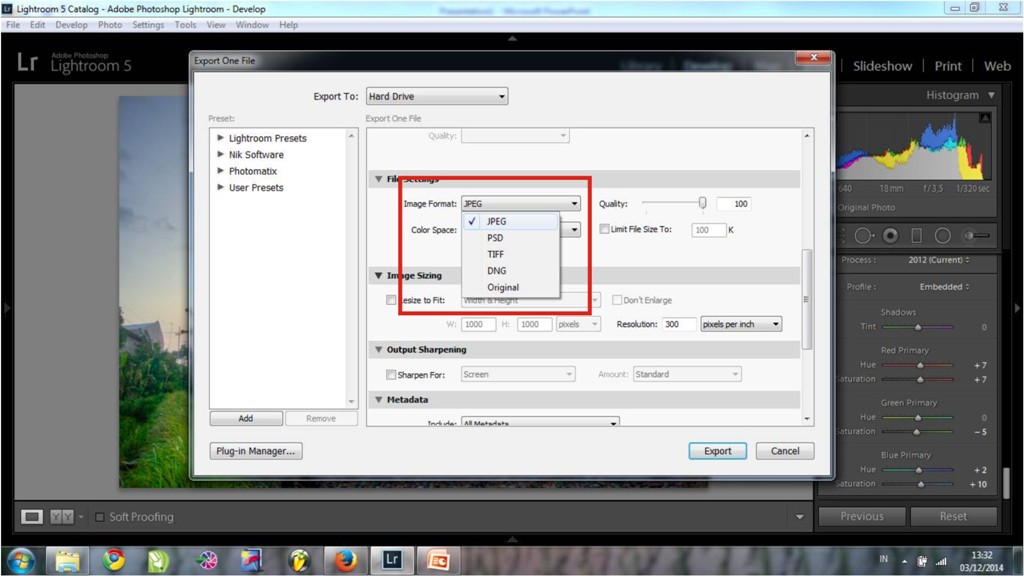
17. Jalankan Photoshop dan buka file JPEG hasil Lightroom tersebut
18. Kurangi noise-nya dengan Plugin Noiseware Profesional. Pilih Setting landscape yang lebih menekankan menghaluskan warna biru langit.
19. Duplicat Layer (Ctrl+J)
15. Atur Hue & Saturation sesuai Gambar
16. Setelah foto sudah diatur sampai terlihat cukup baik, Export menjadi JPEG
17. Jalankan Photoshop dan buka file JPEG hasil Lightroom tersebut
18. Kurangi noise-nya dengan Plugin Noiseware Profesional. Pilih Setting landscape yang lebih menekankan menghaluskan warna biru langit.
19. Duplicat Layer (Ctrl+J)

20. Gunakan Topaz Adjust 5, pilih effect HDR Collection, kemudian pilih preset Heavy Pop Grunge.

21. Kurangi Opacity-nya menjadi 80% jika dirasa efek HDR terlalu kuat.
22. Gunakan Nik Color Efex Pro, pilih Tonal Contrast dan atur sesuai gambar. Klik OK
23. Buka kembali Nik Color Efex Pro, pilih Glamor Glow dan atur sesuai gambar. Klik OK
22. Gunakan Nik Color Efex Pro, pilih Tonal Contrast dan atur sesuai gambar. Klik OK
23. Buka kembali Nik Color Efex Pro, pilih Glamor Glow dan atur sesuai gambar. Klik OK
24. Atur warna akhir dengan Selective Color (Image -> Adjustment -> Selective Color). Ubah Color menjadi Reds, kemudian atur sesuai gambar. (Cyan = -6, Magenta = 0, Yellow = +5, Black = +5)

25. Ubah Colors menjadi Yellows kemudian atur Sesuai gambar

26. Ubah Colors menjadi Whites kemudian atur Sesuai gambar

27. Ubah Colors menjadi Blacks kemudian atur Sesuai gambar. Klik OK

28. Save As Image dan pilih JPEG. Dan Ini adalah hasil foto HDR yang dihasilkan

Catatan Penting: Angka-angka pada pengaturan di atas secara keseluruhan harus menyesuaikan foto yang akan kita olah. (Silakan dikreasikan sendiri).
